

Bạn đang muốn xây dựng Website bằng WordPress để kinh doanh hay chia sẻ kiến thức mà không biết bắt đầu từ đâu? Đừng lo, trong bài viết này ONE Media sẽ hướng dẫn chi tiết cách xây dựng Website bằng WordPress cực kì đơn giản và dễ hiểu.

1. Xây dựng Website bằng WordPress tốn bao nhiêu tiền?
Xây dựng Website bằng WordPress có thể tạo hầu hết các loại Website như Website cá nhân, tin tức, doanh nghiệp cho đến Website bán hàng hay thương mại điện tử.
Chi phí để xây dựng Website bằng WordPress cơ bản bao gồm:
- Domain: khoảng $10-$15 / một năm.
- Hosting: khoảng $30-$120 / năm.
- Theme: khoảng $15 – $80 tùy loại dùng trọn đời, đây chính là giao diện cho Website.
- Mã nguồn WordPress miễn phí.
2. Xây dựng cơ sở hạ tầng Website WordPress
Để bắt đầu việc xây dựng Website bằng WordPress, bạn cần làm theo những hướng dẫn sau nhé.
2.1 Chọn và đăng ký tên miền (Domain)
Mỗi Website đều cần có “tên trang Web” riêng. Ví dụ như google.com, vnexpress.net,…“tên trang Web” gọi theo từ chuyên ngành là tên miền. Và 100% các Website trên thế giới đều phải có tên miền thì mới vận hành được.
Nói đơn giản hơn, nếu Website là ngôi nhà thì tên miền sẽ là địa chỉ nhà. Mọi người sẽ tìm ra nhà của bạn nếu họ biết được địa chỉ.
Bạn nên chọn tên miền ngắn gọn, dễ nhớ và nên chọn tên miền .com, .net vì độ tin cậy và phát triển rộng hơn.
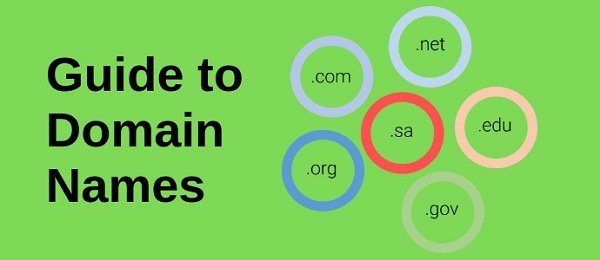
Mỗi Website sẽ cần một tên miền, bạn sẽ trả phí theo mỗi năm sử dụng, hoặc mua với thời hạn nhiều năm hơn và được phép gia hạn hằng năm.
2.2 Mua Hosting
Hosting là phần không gian lưu trữ Source Website của bạn, giúp Website của bạn có thể hoạt động được trên môi trường Internet.
Cần nắm rõ các thông số cơ bản khi chọn mua Hosting chẳng hạn như: Ổ cứng HDD và SSD, Dung lượng lưu trữ (Website Space), Băng thông (Bandwidth), Uptime,…
Chi phí Hosting sẽ dao động từ vài trăm đến vài chục triệu/năm. Và việc đầu tư Hosting là hoàn toàn đúng đắn. Vì ngay từ ban đầu, bạn không thể cạnh tranh lại với các đối thủ khác khi họ chọn trả phí còn bạn chọn miễn phí.
Hiện nay, có rất nhiều nhà cung cấp Hosting để bạn lựa chọn, tuy nhiên không phải ở đâu cũng đảm bảo được:
- Uy tín, dịch vụ chất lượng.
- Tốc độ ổn định, hỗ trợ tốt.
- Giá thành hợp lý.
Nhắc đến Hosting thì không thể bỏ qua dịch vụ WordPress Hosting của Mắt Bão sẽ đảm bảo chất lượng và uy tín. Nếu bạn đăng ký sẽ có hướng dẫn xây dựng Website bằng WordPress đầy đủ từ A-Z dành cho người mới.
Bạn có thể đăng ký và tham khảo các gói của dịch vụ tại đây: https://www.matbao.net/hosting/cloud-wordpress-hosting.html
2.3 Cài đặt WordPress
Sau khi đã chọn và đăng ký tên miền cũng như mua được Hosting để xây dựng Website bằng WordPress, tiếp theo bạn cần tìm hiểu cách cài đặt WordPress
Hầu hết các Hosting đều cung cấp bảng điều khiển cPanel giúp bạn thực hiện các tác vụ cấu hình Hosting Server.
Bước 1: Tìm đến biểu tượng WordPress và nhấp chọn để tiến hành cài đặt.
Bước 2: Điền vào các thiết lập Website muốn cài, cài đặt “User” và “Password” cho Website, đặt tên Website,…
Bước 3: Đến đây, bạn đã tạo được Website bằng WordPress thành công
Đường dẫn đăng nhập WordPress của bạn sẽ trông giống như thế này:
“http://websitecuaban.com/wp-admin”.
2.4 Chọn Theme WordPress
Thiết lập Theme phù hợp với Website.
Sau khi đăng nhập vào Dashboard, bạn có thể tùy chỉnh giao diện (Theme) trên trang Web của bạn trên.
Để thay đổi Chủ đề (Theme), bạn truy cập vào Dashboard (Trang tổng quan) và chọn “Appearance” (Giao diện) → “Themes” (Chủ đề).
Ngay đầu trang, chọn vào “Add New”.
Trên màn hình tiếp theo, có hơn 1000 Theme WordPress miễn phí có sẵn. Để xem trước một Theme, bạn đưa chuột đến một Theme bất kỳ và bạn sẽ thấy nút Preview (Xem trước). Sau đó, hãy Click vào để xem giao diện.
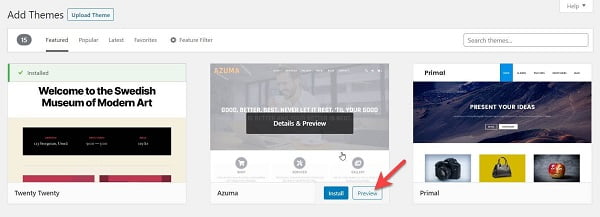
Chọn được Theme muốn cài đặt, bạn chỉ cần nhấn vào “Install” (Cài đặt). Và đợi vài giây để Theme được thiết lập.
Sau đó, nút Install sẽ được thay thế bằng nút “Activate” (Kích hoạt). Việc tùy chỉnh cũng rất dễ dàng. Chọn vào “Appearance” → “Customize” là bạn có thể tùy chỉnh Theme của mình.
Lưu ý: Bạn cần tìm Theme với thiết kế, màu sắc, kiểu chữ và một vài yếu tố khác,… để có được một trang Web hoàn chỉnh.
3. Xây dựng Website bằng WordPress nên dùng giao diện miễn phí, có phí hay tự Code?
Bạn cũng biết câu “tiền nào của nấy”, tương tự như vậy, nếu bạn chịu bỏ tiền để đầu tư Website thì bạn sẽ sở hữu giao diện chuyên nghiệp và độc quyền, tạo nên thương hiệu cho Website của mình.
Những giao diện miễn phí của WordPress thường rất đơn giản, chỉ phù hợp với ai viết Blog đơn giản, và không hỗ trợ tốt việc tùy biến giao diện theo ý của bạn. Giao diện miễn phí còn ảnh hưởng rất nhiều đến tốc độ tải Website.
Hơn nữa, cũng ảnh hưởng rất lớn đến vấn để bảo mật, nếu mã Code không tốt sẽ dễ bị Hacker khai thác và phá hoại.
4. Các Plugin căn bản cần dùng khi xây dựng Website bằng WordPress
WordPress Plugin là những công cụ có những tính năng riêng biệt, giúp Website hoạt động trơn tru hơn, lộng lẫy hơn và nuột nà hơn. Dưới đây, những Plugin đơn giản để giúp người mới xây dựng Website bằng WordPress hiệu quả:
- Plugin hiệu suất: những Plugin này giúp cho Website tải nhanh hơn (WP – Rocket, Litespeed Cache, Super Cache, Autoptimize, W3 Total Cache,…
- Plugin bán hàng: dành cho kinh doanh Online trên Internet (WooCommerce, Easy Digital Download,…)
- Plugin bảo mật: giúp Website của bạn an toàn hơn (WordFence, iThemes Security, All In One WP Security & Firewall,…)
- Plugin tạo Form: tạo các Form đăng ký, đăng nhập, liên hệ, Survey dễ dàng (Contact Form, AR Form, Visual Form Builder,…)
- Plugin hình ảnh: tạo thư viện hiển thị hình ảnh đẹp mắt (Easy FancyBox, Responsive Lightbox & Gallery, WP Lightbox 2,…)
- Plugin nội dung: hỗ trợ định dạng Post, Page (Responsive Tabs, Related Post, Custom Post Type UI,…)
- Plugin SEO: đây là điểm mạnh của WordPress mà ít có nền tảng mã nguồn mở nào so được. Hỗ trợ SEO rất tốt (Yoast SEO, Rank Math SEO, All in One SEO, SEOPress,…)
Ngoài ra còn rất nhiều Plugin khác đang chờ bạn khám phá.
5. Những lưu ý cần nắm để bảo mật Website tốt hơn
Bên cạnh đó, bạn nên lưu ý một số điểm sau để đảm bảo an toàn cho Website, không để Web của mình dễ bị xâm nhập và hư hỏng.
5.1 Có nên đặt Username là “admin” không? Vì sao?
Khi đặt Username cho mình thì nên tìm một tên thật khó đoán để đảm bảo an toàn nhé.
Vẫn có Plugin iTheme Security của WordPress sẽ bảo vệ bạn khỏi Hacker nhưng sẽ phức tạp hơn thay vì bạn chỉ cần đặt tên User khác cho mình.
Ngoài Username là Admin thì còn có các loại Password, bạn cũng phải đổi sang một cái tên khác phức tạp hơn. Vì dò tìm Password, Hacker thường sử dụng Tool để tìm và sẽ thử với các Username và Password khác nhau cho đến khi nào đúng thì thôi.
Do đó, tránh sử dụng Username là “Admin” là để giảm thiểu rủi ro mất Web nhé.
5.2 Nên cập nhật Theme và Plugin thường xuyên
Bạn cần xây dựng Website bằng WordPress với những Theme và Plugin nên được cập nhật liên tục vì những phiên bản cũ có thể có những lỗ hổng bảo mật khiến Website bạn dễ dàng gặp rắc rối.
Phiên bản mới mới có thể bảo vệ được Website của bạn an toàn hơn, nên đừng ngần ngại dành ít thời gian ra để cập nhật Theme và Plugin bạn nhé.
5.3 Sử dụng Theme và Plugin lậu – Website dễ bị án tử
Hãy tải Plugin từ các nguồn uy tín, có chứng thực rõ ràng để tránh việc sử dụng phiên bản lậu dẫn đến Website dễ bị lỗi hoặc biến mất.
Một số nguồn Plugin và Theme uy tín:
- Theme Forest.
- WordPress Plugin.
- WordPress Theme.
- WordPress Gpldl.
5.4 Cài đặt Plugin chuyên bảo mật Website

Nếu bạn là người mới bắt đầu xây dựng Website hãy tham khảo một số Plugin bảo mật đáng tin cậy cao như:
- Wordfence Security.
- Sucuri Security.
- iTheme Security.
- All in one WP Security and Firewall.
Nếu bạn đang tìm kiếm một Plugin miễn phí nhưng vẫn có hiệu quả bảo mật cao, hãy dùng thử Sucuri Security hoặc Wordfence nhé.
Qua bài viết trên, One Media đã chia sẻ những hướng dẫn xây dựng Website bằng WordPress cho những bạn mới sử dụng giao diện này. Mong bạn sẽ thành công với việc tạo dựng Website cho riêng mình.
